Für alle
Frachtenbörse in AESA Core TMS: freie Ladungen finden
So finden Sie freie Ladungen mit Filtern und Umkreis, stellen eigene ein, steuern, wer sie sieht, verhandeln den Preis und erhalten danach den Auftrag.
Veröffentlicht
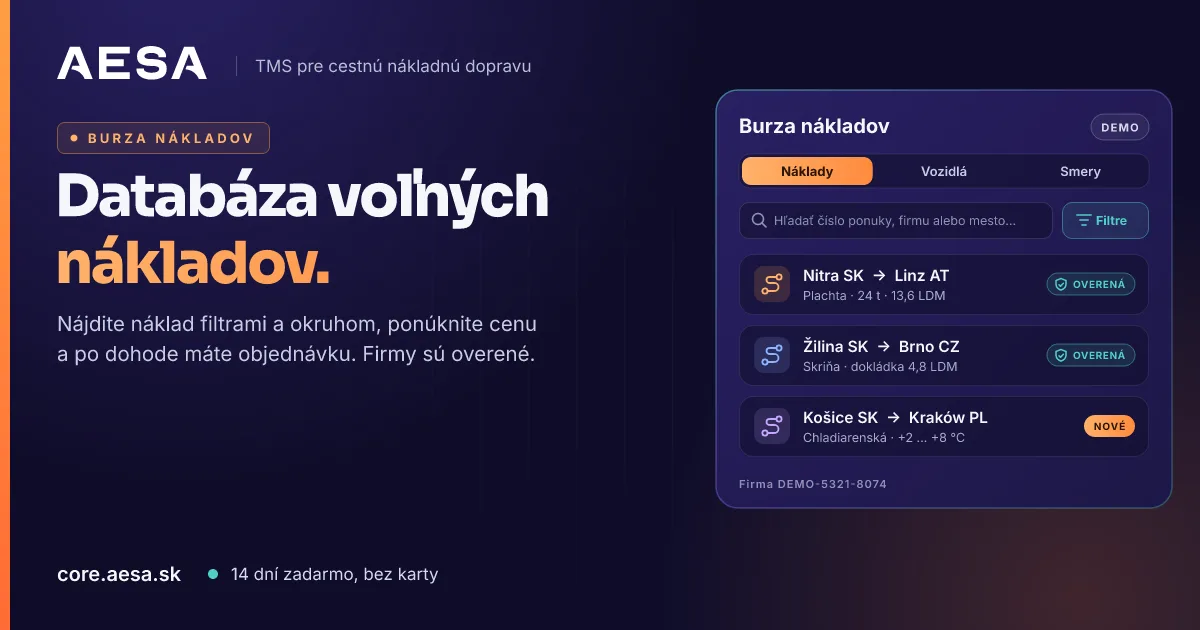
In der Frachtenbörse von AESA Core TMS suchen Sie Ladungen mit Filtern und einem Umkreis um eine Stadt und vereinbaren den Preis direkt mit dem Unternehmen, das sie eingestellt hat. Die Börse ist Teil des TMS, des Systems für Aufträge, Frachtführer und Fahrer: Klicken Sie im Menü auf Börse → Frachtbörse, und Sie sehen die Ladungen von Unternehmen, die wir geprüft haben. Die Börse ist im Aufbau, und mit jedem Unternehmen, das dazukommt, wachsen die Angebote. Hier ist der Ablauf für Frachtführer, die Ladungen suchen, und für Speditionen und Verlader, die sie einstellen.
So finden Sie eine freie Ladung
Die Frachtbörse ist eine Tabelle: Beladung, Entladung, Ladung, Preis oder „auf Anfrage“ und das Unternehmen, das das Angebot eingestellt hat. So grenzen Sie die Auswahl ein:
- Suche. Im Feld über der Tabelle geben Sie eine Angebotsnummer, einen Firmennamen oder eine Stadt ein. Das funktioniert auch ohne Akzente: „kosice“ findet Košice.
- Filter. Die Schaltfläche Filter öffnet ein Panel mit fünf Bereichen: Strecke (Lade- und Entladeland, PLZ), Termine (Heute, Morgen, Diese Woche, Nächste Woche oder ein eigener Zeitraum), Ladung (Gewicht, LDM, Paletten, Komplettladung oder Teilladung, ADR), Fahrzeug (auch mehrere Aufbauten gleichzeitig) und Preis und Partner (zum Beispiel Bewertung des Auftraggebers und Nur verifizierte Firmen).
- Orte und Umkreis. Mit der Schaltfläche Orte geben Sie eine Lade- oder Entladestadt genau oder mit einem Umkreis von +25, +50, +100 oder +200 km ein. Sie können bis zu fünf Orte gleichzeitig suchen.
- Sortierung und Anzahl. Sie sortieren die Angebote, zum Beispiel nach den neuesten oder nach Ladetermin, und sehen sofort die Anzahl „Ergebnisse: N“.
Aktive Filter bleiben als Chips über der Tabelle stehen; mit dem Kreuz schalten Sie sie aus. Fremde Angebote, die seit Ihrem letzten Besuch hinzugekommen sind, tragen einen orangefarbenen Punkt.
Suche speichern, die Benachrichtigung kommt von selbst
Wenn die Filter zu Ihrer üblichen Strecke passen, klicken Sie auf Suche speichern und geben ihr einen Namen, etwa „SK → DE Planen“. Gespeicherte Suchen sind Chips über der Liste, höchstens zehn. Wird eine passende Ladung eingestellt, erhalten Sie eine Benachrichtigung in der App. E-Mails schalten Sie mit der Glocke am Chip ein: sofort bei jedem Treffer oder als Tagesübersicht einmal täglich morgens.
Relationen: wo Unternehmen regelmäßig fahren
Auch wenn auf Ihrer Strecke gerade keine Ladung steht, zeigt die Börse, welche Unternehmen sie regelmäßig fahren. Im Kopf der Börse gibt es den Umschalter Ladungen | Fahrzeuge | Relationen. Unter Relationen sehen Sie Land und die ersten zwei Ziffern der PLZ von Be- und Entladung, das Fahrzeug, die Zahl der Transporte in den letzten 90 Tagen und das Unternehmen. Kunde, Preis, genaue Adresse und Datum werden nie angezeigt.
Klicken Sie auf Interesse, wählen Sie optional einen Aufbau, schreiben Sie eine Notiz und klicken Sie auf Interesse senden. Das Unternehmen sieht Ihren Firmennamen, die Stadt, Ihren Namen und Ihre Notiz. Stellt es auf dieser Relation eine Ladung ein, erhalten Sie eine Glocken-Benachrichtigung. Interesse ist kein Preisangebot; einen Preis bieten Sie erst bei einer konkreten Ladung an.
Vergeben Sie selbst Transporte, schaltet ein Administrator unter Einstellungen → Aufträge den Schalter Unsere regelmäßigen Relationen auf der Börse zeigen ein. Standardmäßig ist er aus. Eine Relation erscheint erst ab 5 Transporten in 90 Tagen.
So stellen Sie eine Ladung ein
- Klicken Sie in Börse auf Fracht hinzufügen.
- Füllen Sie Strecke, Termine, Ladung und Aufbau aus. Zu jedem Stopp können Sie auch Firmenname und Straße angeben. Die sehen andere nicht; sie werden erst nach der Bestätigung des Geschäfts sichtbar und füllen den Auftrag vor.
- Wählen Sie, wer das Angebot sieht: Öffentlich oder VIP.
- Wählen Sie die Preisanzeige: Verborgen — auf Anfrage (Standard), Zielpreis oder Festpreis.
- Klicken Sie auf Angebot veröffentlichen.
Aus einer E-Mail, einem PDF oder einem Foto füllt KI das Formular aus, wie der Artikel KI stellt Ihre Ladung aus E-Mail, PDF oder Foto in die Börse zeigt. Haben Sie einen Auftrag ohne Frachtführer, klicken Sie in der Liste Aufträge daneben auf ⋯ → Frachtführer auf der Börse suchen, und das Formular wird aus dem Auftrag vorausgefüllt.
Wer Ihr Angebot sieht
- Ein öffentliches Angebot steht in der Börse für alle Unternehmen, die sie nutzen. Sie sehen Stadt, PLZ und Land jedes Stopps, Termine, Ladung, Preis oder „auf Anfrage“, Ihren Firmennamen, die Bewertung und den Namen der Kontaktperson.
- Ein VIP-Angebot sehen nur Unternehmen, die Sie auswählen, etwa Ihre Gruppe fester Frachtführer unter VIP Börse → Ausgewählte Partner. Sie können einstellen, dass das Angebot nach 30 Minuten bis 4 Stunden für alle sichtbar wird, wenn die Partner es nicht übernehmen.
- Verborgen bis zur Bestätigung des Geschäfts: Firmenname am Stopp, Straße und genaue Position. Die Karte im Angebotsdetail zeigt deshalb die Stadtmitte.
- Nie öffentlich: Preisvorschläge anderer Unternehmen und Chat-Inhalte. Telefon und E-Mail stehen nicht im Angebot; dem Auftraggeber schreiben Sie im Chat.
Preisangebot und Verhandlung
Klicken Sie auf eine Zeile, und das Angebotsdetail öffnet sich mit den Reitern Route, Ladung, Auftraggeber und Verhandlung. Im Reiter Verhandlung klicken Sie auf Preis anbieten, geben den Betrag und optional eine Nachricht ein.
Verhandelt wird abwechselnd. Der Auftraggeber akzeptiert Ihren Vorschlag, klickt auf Ablehnen oder sendet ein Gegenangebot. Auf ein Gegenangebot antworten Sie, indem Sie es akzeptieren, ein eigenes Gegenangebot senden oder auf Angebot zurückziehen klicken. Ein Vorschlag ohne Antwort gilt 48 Stunden. Alle Ihre Vorschläge über alle Angebote hinweg finden Sie unter Meine Preisvorschläge, samt Hinweis, ob Sie oder die Gegenseite am Zug sind.
Was nach der Einigung passiert
- Nimmt jemand den Preis an, entsteht ein Geschäft im Status Wartet auf Bestätigung.
- Die andere Seite klickt auf Geschäft bestätigen. Dafür hat sie 24 Stunden, spätestens bis zur Beladung. Sonst wird das Geschäft storniert und das Angebot kehrt in die Börse zurück.
- Nach der Bestätigung werden die Firmennamen an den Stopps, die Straßen und der genaue Standort sichtbar.
- Unter Meine Geschäfte klickt der Auftraggeber in der Zeile des Geschäfts auf Auftrag anlegen. Der Auftrag erhält eine Nummer aus seinem eigenen Nummernkreis, und der Frachtführer wird in sein Adressbuch übernommen. Ist das Angebot aus einem Auftrag entstanden, steht dort stattdessen Frachtführer in Auftrag übernehmen, und es entsteht kein neuer Auftrag.
- Der Frachtführer weist im Detail des Geschäfts Fahrzeug und Fahrer aus seinem Fuhrpark zu.
- Nach dem Transport klickt eine der beiden Seiten auf Als abgeschlossen markieren, und beide werden eingeladen, die Zusammenarbeit mit 1 bis 5 Sternen zu bewerten.
Mit wem Sie handeln
- Wir prüfen jedes Unternehmen. Wir geben jedes Unternehmen innerhalb von 24 Stunden frei, erst dann kann es auf der Börse arbeiten.
- Das Schild Verifiziertes Unternehmen erhält ein Unternehmen mit gültiger USt-IdNr. in VIES oder ein nicht umsatzsteuerpflichtiges Unternehmen, dessen Registernummer wir freigegeben haben. Im Angebotsdetail sehen Sie außerdem die Chips Mitglied seit und Abgeschlossene Börsengeschäfte.
- Bewertungen schreiben nur Partner nach einem abgeschlossenen Geschäft. Jede Seite bewertet einmal. Bewertungen lassen sich weder kaufen noch nachträglich ändern.
- Angebot melden finden Sie in der Fußzeile des Details eines fremden Angebots. Der AESA-Support prüft die Meldung, und der Auftraggeber erfährt nicht, wer sie gesendet hat.
Mehr dazu
Wie Frachtführer freie Fahrzeuge anbieten und wie Sie ihnen Ladung senden, erklärt der Artikel Freies Fahrzeug eines Frachtführers? Senden Sie Ladung. Was AESA Core TMS Frachtführern bietet, zeigt die Seite AESA Core TMS für Frachtführer, für Speditionen die Seite AESA Core TMS für Speditionen.
Ihr Firmenkonto legen Sie in wenigen Minuten an. Testen Sie es 14 Tage kostenlos, ohne Zahlungskarte.