Dla wszystkich
Giełda ładunków: znajdź i dodaj ładunek w AESA Core TMS
Jak znaleźć wolny ładunek filtrami i promieniem, jak go opublikować, kto go widzi, jak uzgodnić cenę i co dzieje się po transakcji. Krok po kroku.
Opublikowano
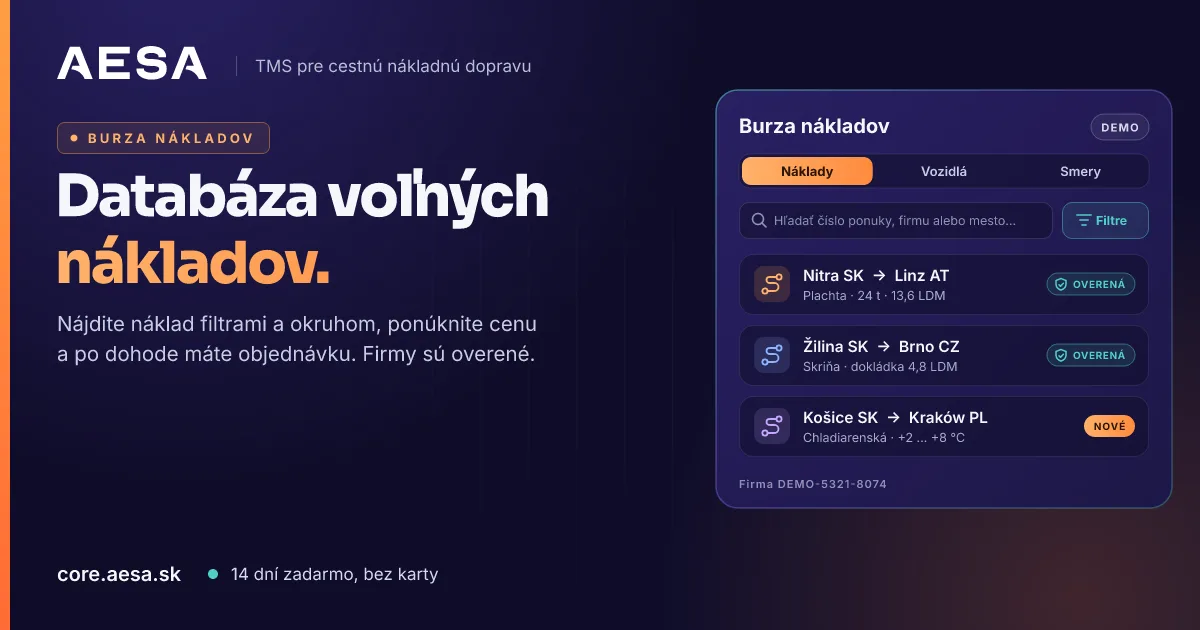
Na giełdzie ładunków w AESA Core TMS szukasz ładunku filtrami i promieniem wokół miasta i uzgadniasz cenę bezpośrednio z firmą, która go opublikowała. Giełda jest częścią TMS, systemu do zleceń, przewoźników i kierowców: w menu kliknij Giełda → Giełda ładunków, a zobaczysz ładunki firm, które sprawdziliśmy. Giełda dopiero się rozkręca, a ofert przybywa z każdą firmą, która dołącza. Oto jak to działa dla przewoźnika, który szuka ładunku, oraz dla spedycji i firmy produkcyjnej, która go publikuje.
Jak znaleźć wolny ładunek
Giełda ładunków to tabela: załadunek, rozładunek, ładunek, cena lub „do negocjacji” oraz firma, która dodała ofertę. Wybór zawęzisz tak:
- Wyszukiwanie. W polu nad tabelą wpisz numer oferty, nazwę firmy lub miasto. Działa też bez polskich znaków, „krakow” znajdzie Kraków.
- Filtry. Przycisk Filtry otwiera panel z pięcioma częściami: Trasa (kraje załadunku i rozładunku, kod pocztowy), Terminy (Dziś, Jutro, Ten tydzień, Przyszły tydzień lub własny zakres), Ładunek (waga, LDM, palety, całe auto lub doładunek, ADR), Pojazd (także kilka zabudów naraz) oraz Cena i partner (na przykład Ocena zleceniodawcy i Tylko zweryfikowane firmy).
- Miejsca i promień. Przyciskiem Miejsca wpiszesz miasto załadunku lub rozładunku dokładnie albo z promieniem +25, +50, +100 lub +200 km. Możesz szukać w maksymalnie pięciu miejscach naraz.
- Sortowanie i liczba. Posortujesz oferty, na przykład od najnowszych albo według terminu załadunku, i od razu widzisz liczbę „Wyniki: N”.
Włączone filtry zostają nad tabelą jako chipy, krzyżykiem je wyłączysz. Cudze oferty, które pojawiły się od Twojej ostatniej wizyty, mają pomarańczową kropkę.
Zapisz wyszukiwanie, a powiadomienie przyjdzie samo
Gdy filtry pasują do Twojej stałej trasy, kliknij Zapisz wyszukiwanie i nadaj mu nazwę, na przykład „SK → DE plandeki”. Zapisane wyszukiwania to chipy nad listą, może ich być najwyżej dziesięć. Gdy zostanie opublikowany pasujący ładunek, dostaniesz powiadomienie w aplikacji. E-mail włączysz dzwonkiem na chipie: od razu przy każdym dopasowaniu albo jako dzienne podsumowanie raz rano.
Trasy: gdzie firmy jeżdżą regularnie
Nawet gdy na Twojej trasie nie ma teraz żadnego ładunku, giełda pokaże, które firmy jeżdżą nią regularnie. W nagłówku giełdy jest przełącznik Ładunki | Pojazdy | Trasy. W widoku Trasy widzisz kraj i dwie pierwsze cyfry kodu pocztowego załadunku i rozładunku, pojazd, liczbę przewozów z ostatnich 90 dni i firmę. Klient, cena, dokładny adres ani data nigdy się nie pokazują.
Kliknij Jestem zainteresowany, opcjonalnie wybierz zabudowę, napisz notatkę i kliknij Wyślij zgłoszenie. Firma zobaczy nazwę Twojej firmy, miasto, Twoje imię i nazwisko oraz notatkę. Gdy opublikuje ładunek na tej trasie, dostaniesz powiadomienie w dzwonku. Zgłoszenie nie jest ofertą cenową, cenę zaproponujesz dopiero przy konkretnym ładunku.
Jeśli to Ty zlecasz przewozy, administrator włącza w Ustawienia → Zlecenia przełącznik Pokazuj nasze stałe trasy na giełdzie. Domyślnie jest wyłączony. Trasa pojawia się dopiero od 5 przewozów w 90 dni.
Jak opublikować ładunek
- W Giełda kliknij Dodaj fracht.
- Wypełnij trasę, terminy, ładunek i zabudowę. Przy każdym przystanku możesz podać też nazwę firmy i ulicę. Inni ich nie widzą, odkrywają się dopiero po potwierdzeniu transakcji i wypełniają zlecenie.
- Wybierz, kto zobaczy ofertę: Publiczna lub VIP.
- Wybierz sposób pokazania ceny: Ukryta — do negocjacji (domyślnie), Cena docelowa lub Cena stała.
- Kliknij Opublikuj ofertę.
Ładunek z e-maila, PDF lub zdjęcia wpisze do formularza AI, jak pokazuje artykuł AI wystawi ładunek na giełdę z e-maila, PDF i zdjęcia. Jeśli masz zlecenie bez przewoźnika, na liście Zamówienia kliknij przy nim ⋯ → Szukaj przewoźnika na giełdzie, a formularz wypełni się danymi ze zlecenia.
Kto widzi Twoją ofertę
- Oferta publiczna jest na giełdzie dla wszystkich firm, które z niej korzystają. Widzą miasto, kod pocztowy i kraj każdego przystanku, terminy, ładunek, cenę lub „do negocjacji”, nazwę Twojej firmy, ocenę i imię osoby kontaktowej.
- Ofertę VIP widzą tylko wybrane przez Ciebie firmy, na przykład Twoja grupa stałych przewoźników w VIP Giełda → Wybrani partnerzy. Możesz ustawić, by oferta po 30 minutach do 4 godzin stała się publiczna, jeśli partnerzy jej nie wezmą.
- Ukryte do potwierdzenia transakcji: nazwa firmy na przystanku, ulica i dokładne położenie. Dlatego mapa w szczegółach oferty pokazuje środek miasta.
- Nigdy publiczne: propozycje cenowe innych firm i treść czatu. Telefonu i e-maila w ofercie nie ma, do zleceniodawcy piszesz na czacie.
Propozycja ceny i negocjacje
Kliknij wiersz, a otworzą się szczegóły oferty z kartami Trasa, Ładunek, Zleceniodawca i Negocjacje. Na karcie Negocjacje kliknij Zaproponuj cenę, wpisz kwotę i opcjonalnie wiadomość.
Negocjacje idą na zmianę. Zleceniodawca Twoją propozycję zaakceptuje, kliknie Odrzuć albo wyśle Kontrofertę. Na kontrofertę odpowiesz, akceptując ją, wysyłając własną Kontrofertę albo klikając Wycofaj ofertę. Propozycja bez odpowiedzi jest ważna 48 godzin. Wszystkie swoje propozycje ze wszystkich ofert znajdziesz w Moje propozycje cenowe, razem z informacją, czy ruch należy do Ciebie, czy do drugiej strony.
Co dzieje się po uzgodnieniu
- Gdy ktoś przyjmie cenę, powstaje transakcja w stanie Oczekuje na potwierdzenie.
- Druga strona klika Potwierdź transakcję. Ma na to 24 godziny, najpóźniej do załadunku. W przeciwnym razie transakcja zostanie anulowana, a oferta wróci na giełdę.
- Po potwierdzeniu odsłaniają się nazwy firm na przystankach, ulice i dokładna lokalizacja.
- W Moje transakcje zleceniodawca klika w wierszu transakcji Utwórz zlecenie. Zlecenie dostaje numer z jego własnej numeracji, a przewoźnik zapisuje się w jego książce adresowej. Jeśli oferta powstała ze zlecenia, w wierszu jest zamiast tego Dodaj przewoźnika do zlecenia i nowe zlecenie nie powstaje.
- Przewoźnik w szczegółach transakcji przypisuje pojazd i kierowcę ze swojej Floty.
- Po przewozie dowolna z dwóch stron klika Oznacz jako zakończoną, a obie dostają zaproszenie do oceny współpracy w skali od 1 do 5 gwiazdek.
Z kim handlujesz
- Sprawdzamy każdą firmę. Każdą firmę zatwierdzamy w ciągu 24 godzin, dopiero potem może działać na giełdzie.
- Tarczę Zweryfikowana firma ma firma z ważnym numerem VAT UE w VIES albo firma niebędąca płatnikiem VAT, której numer rejestrowy zatwierdziliśmy. W szczegółach oferty widzisz też chipy Członek od i Zakończone transakcje na giełdzie.
- Oceny wystawiają tylko partnerzy po zakończonej transakcji. Każda strona ocenia raz. Ocen nie da się kupić ani później zmienić.
- Zgłoś ofertę znajdziesz w stopce szczegółów cudzej oferty. Zgłoszenie oceni wsparcie AESA, a zleceniodawca nie dowie się, kto je wysłał.
Gdzie dowiesz się więcej
Jak przewoźnicy oferują wolne pojazdy i jak wysłać im ładunek, wyjaśnia artykuł Wolny pojazd przewoźnika? Wyślij mu ładunek. Co AESA Core TMS daje przewoźnikom, pokazuje strona AESA Core TMS dla przewoźników, a spedycjom strona AESA Core TMS dla spedycji.
Konto firmowe założysz w kilka minut. Wypróbujesz je przez 14 dni za darmo, bez karty płatniczej.