Für alle
Neu in AESA Core TMS: November 2026
November: Prüfung Passt es?, Frachtführer von der Börse direkt in den Auftrag, regelmäßige Relationen, Kontoauszug-Abgleich und regionale Feiertage.
Veröffentlicht
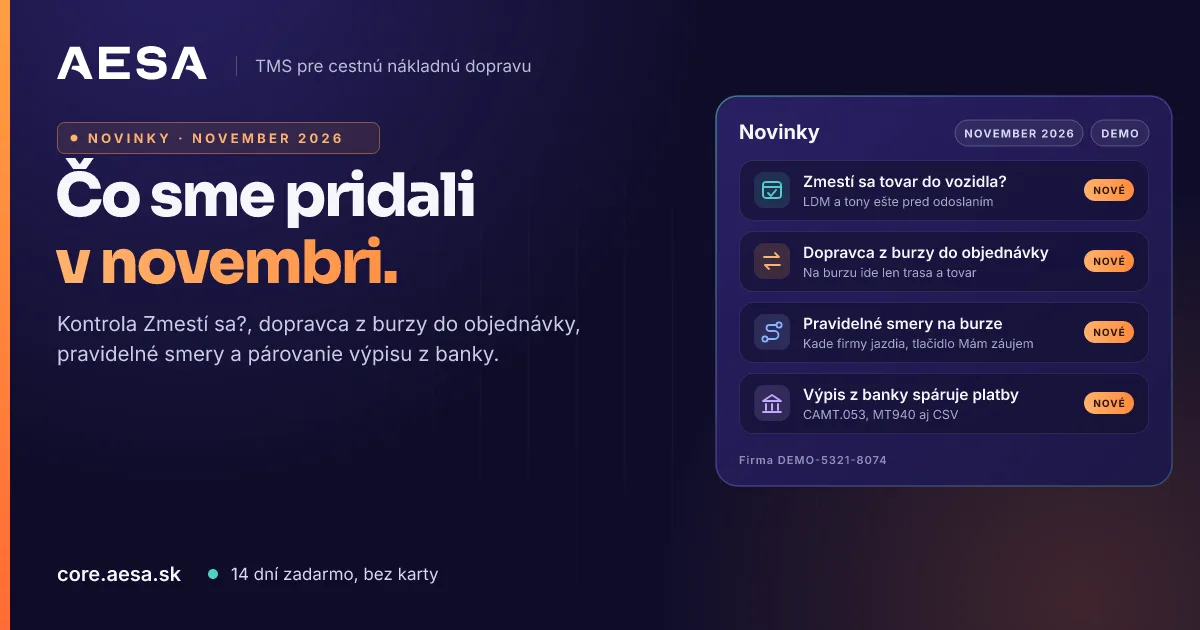
Im November hat AESA Core TMS, das System für Aufträge, Frachtführer und Fahrer, Änderungen erhalten, die das Erfassen eines Transports, die Suche nach einem Frachtführer und die Kontrolle der Zahlungen erleichtern. Hier die Übersicht der nützlichsten, mit dem Ort in der App, an dem Sie sie finden. Das Handbuch unter core.aesa.sk/howtouse ist bei jeder davon aktualisiert.
Aufträge
- Passt die Ware ins Fahrzeug? Schon vor dem Versand des Auftrags wissen Sie, ob die Ware in das Fahrzeug des Frachtführers passt, ohne Paletten und Meter von Hand zu zählen. Im Assistenten für einen neuen Auftrag wählen Sie in Schritt 2 bei jeder Warenposition Stapeln (1× bis 4×; 1× bedeutet, dass die Ware nicht gestapelt werden darf). In Schritt 3 klicken Sie in der Karte Transportart auf Passt es?: Sie wählen den Fahrzeugtyp, seine Maße und Nutzlast sind vorausgefüllt und lassen sich an das tatsächliche Fahrzeug anpassen. Nach Neu berechnen sehen Sie, wie viele Lademeter (LDM) und Tonnen die Ware von der Kapazität des Fahrzeugs belegt, und ein grünes „Passt“ oder ein oranges „Passt nicht“ mit dem Grund (Länge, Breite, Höhe oder Gewicht). Bei einer Teilladung zeigt das Fenster nur LDM und Gewicht. Mit Im Auftrag speichern behalten Sie das Ergebnis. Es ist eine Hilfe und blockiert den Auftrag nie.
- Frachtführer auf der Börse direkt aus dem Auftrag finden. Einen Auftrag ohne Frachtführer stellen Sie mit einem Schritt auf die Börse, und der vereinbarte Frachtführer wird in denselben Auftrag übernommen. In der Liste Aufträge klicken Sie beim Auftrag auf die drei Punkte ⋯ → Frachtführer auf der Börse suchen. Es öffnet sich ein Ladungsformular, vorausgefüllt mit Route und Ware; auf die Börse gehen nur Route und Ware, nie der Kunde oder sein Preis. Im Auftragsdetail sehen Sie auf dem Tab Beteiligte beim Frachtführer den Stand des Angebots. Nach der Bestätigung des Geschäfts klicken Sie unter Börse → Meine Geschäfte auf Frachtführer in Auftrag übernehmen, und es entsteht kein neuer Auftrag. Für einen Kunden, der keine Untervergabe zulässt, schalten Sie in seiner Karte Subunternehmer verboten ein; seine Aufträge lassen sich dann nicht auf die Börse stellen.
Börse
- Regelmäßige Relationen. Auch wenn gerade keine Ladung auf der Börse ist, sehen Sie, welche Firmen regelmäßig welche Relation fahren, und können ihnen mitteilen, dass Sie an ihren Ladungen interessiert sind. Im Kopf der Börse gibt es den Schalter Ladungen | Fahrzeuge | Relationen. Unter Relationen sehen Sie Land und PLZ-Gebiet (erste zwei Ziffern) von Be- und Entladung, das Fahrzeug, die Zahl der Transporte der letzten 90 Tage und die Firma. Kunde, Preis, genaue Adresse und Datum werden nie angezeigt. Mit Interesse senden Sie der Firma Ihr Interesse, wahlweise mit Aufbau und Notiz. Wenn die Firma auf der Relation eine Ladung veröffentlicht, erhalten Sie eine Benachrichtigung in der Glocke. Interesse ist kein Preisangebot; einen Preis bieten Sie erst bei einer konkreten Ladung.
- Zeigen Sie Frachtführern, wo Sie fahren. Damit sich Frachtführer von selbst melden, schaltet der Administrator der Firma unter Einstellungen → Aufträge den Schalter Unsere regelmäßigen Relationen auf der Börse zeigen ein. Standardmäßig ist er aus, und nichts wird von selbst veröffentlicht. Eine Relation erscheint erst ab 5 Transporten in 90 Tagen, wird jede Nacht neu berechnet und verschwindet nach dem Ausschalten sofort von der Börse. Wer sich für Ihre Relationen meldet, sehen Sie direkt unter Relationen, und die Administratoren erhalten eine Benachrichtigung in der Glocke.
Zahlungen
- Ein Kontoauszug ordnet Zahlungen den Aufträgen zu. Statt Zahlungen Auftrag für Auftrag zu markieren, laden Sie einen Kontoauszug hoch, und die App findet selbst, welche Zahlung zu welchem Auftrag gehört. In den Auftrag wird nichts ohne Ihre Bestätigung geschrieben. Im Auftragsdetail klicken Sie auf der Karte Zahlungen auf Aus Kontoauszug zuordnen; dasselbe Fenster öffnet sich auch unter Einstellungen → Verbindungen → Banken → Auszug hochladen. Die meisten Zahlungen werden aus einem Auszug im Format CAMT.053 (XML) zugeordnet, den Sie im Online-Banking finden; MT940 und CSV funktionieren ebenfalls, Dateien bis 2 MB und 2.000 Buchungen. Die Zahlungen sehen Sie in drei Teilen: Sichere Treffer (Auftragsnummer und Betrag stimmen) bestätigen Sie mit einer Schaltfläche, Vorschläge prüfen und bestätigen Sie, und Zahlungen unter Manuell zuordnen ordnen Sie anhand der letzten 3 bis 4 Ziffern der Auftragsnummer zu oder ignorieren sie. Ein Eingang wird als Vom Kunden erhalten erfasst, ein Ausgang als An Frachtführer gezahlt, auch bei einer Teilzahlung.
- Rechnungsnummer und variables Symbol. Auf der Karte Zahlungen gibt es beim Kunden und beim Frachtführer die Zeile Rechnung mit Rechnungsnummer und variablem Symbol (VS). Damit ordnet die App eine Zahlung am sichersten zu. Den Auszug lädt ein Kollege mit den Rechten für Zahlungen und Preise hoch. In der App AESA Transport sehen Sie den Zahlungsstand ebenfalls; Auszüge werden im Web hochgeladen.
Dashboard
- Regionale Feiertage und Ersatzfeiertage. Die Karte Feiertage in Europa auf dem Dashboard zeigt auch Feiertage, die nur in Teilen eines Landes gelten, sowie Ersatzfeiertage, sodass Sie vorher wissen, wo ein Lager geschlossen ist. Ein regionaler Feiertag (Deutschland, Spanien, Frankreich) hat am Land einen gestrichelten Rahmen und hinter dem Namen die Regionskürzel, zum Beispiel „Fronleichnam (BW, BY, HE, NW, RP, SL)“. Das Lkw-Symbol erscheint nur dort, wo an diesem Tag auch ein Lkw-Fahrverbot gilt. Wenn das Gesetz einen Feiertag vom Wochenende auf einen Werktag verlegt (zum Beispiel Bulgarien, Vereinigtes Königreich, Lettland, Serbien), steht hinter dem Namen „Ersatzfeiertag“. Die Regionen nennt auch die Benachrichtigung in der Glocke, die vor dem Feiertag kommt.
AESA Drive für Fahrer
- Der Fahrer sieht, ob die Disposition ihn sieht. Oben rechts im Transportdetail gibt es den Chip GPS: grün, wenn der Standort gesendet wird, orange bei schwachem Signal (der Standort wird gesendet, sobald das Signal zurück ist) und rot, wenn GPS aus ist. Ein Tippen erklärt dem Fahrer in einem Satz, was die Disposition gerade sieht. Die Statuskarte zeigt eine Schrittleiste, zum Beispiel „Schritt 5 von 9“, und nach dem Speichern des Status vibriert das Telefon kurz.
- Ablehnen per Wischen. Ein Fahrer lehnt einen Transport nicht versehentlich mit einem Tippen ab. Nach Tippen auf Ablehnen wird die untere Schaltfläche zur Leiste „Zum Ablehnen wischen“, und der Transport wird erst abgelehnt, wenn der rote Griff bis zum Ende gezogen wird. Das Kreuz neben der Leiste führt zurück.
Geschäftsfälle
- Jeder Fall hat einen Verantwortlichen. Es ist immer klar, welcher Kollege einen Geschäftsfall führt. Wer einen Fall anlegt, ist sein Verantwortlicher; Sie ändern ihn im Detail des Falls auf der Karte Eintrag über Verantwortlich, und der Kollege erhält eine Benachrichtigung. Die Karte Eintrag zeigt auch, wer den Fall wann angelegt und zuletzt geändert hat. Über der Liste gibt es die Schnellfilter Meine, Ohne Verantwortlichen und Überfällig.
Weitere Änderungen
- Suche in langen Filterlisten. Die Länderauswahl und andere Listen mit acht oder mehr Optionen haben oben ein Suchfeld mit Lupe. Sie tippen den Anfang des Namens, zum Beispiel „slo“, und es bleiben Slowakei und Slowenien. Das funktioniert auch ohne Sonderzeichen und mit dem Ländercode.
- Was der Tab Route & Ladung im Auftragsdetail zeigt, beschreibt der Artikel Route & Ladung.
Alles oben ist heute in der App. Eine neue Firma hat 14 Tage kostenlos, ohne Zahlungskarte: app.aesa.sk/register.