Spedition
Transportauftrag aus PDF erfassen: KI füllt, Sie prüfen
Transportauftrag aus PDF erfassen, ohne abzutippen. Sie laden PDF oder Foto hoch, die KI füllt Kunde, Orte, Ware und Preise aus, Sie prüfen und speichern.
Veröffentlicht
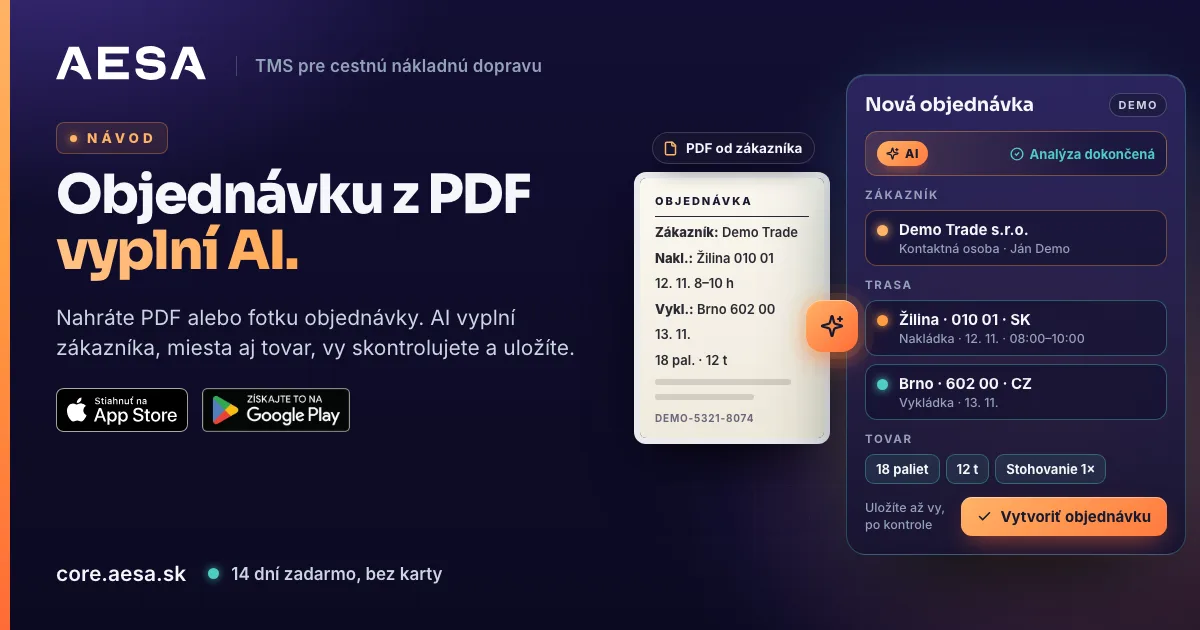
Einen Transportauftrag aus PDF erfassen Sie ohne Abtippen: In AESA Core TMS, dem System für Aufträge, Frachtführer und Fahrer, laden Sie ihn in den Assistenten hoch und die KI füllt Kunde, Be- und Entladestellen, Ware und Preise aus. Sie prüfen die Angaben und speichern den Auftrag. Danach geht der Transportauftrag an den Frachtführer, und den Status meldet der Fahrer.
Lässt sich ein Transportauftrag automatisch aus einem PDF einlesen?
Ja. Im Assistenten für einen neuen Auftrag laden Sie ein PDF oder ein Bild des Auftrags hoch, und die KI füllt die Formularfelder aus. Das funktioniert mit PDF sowie mit Bildern im Format JPG, PNG oder WEBP, zum Beispiel mit einem Handyfoto eines Papierauftrags. Die Auftragserfassung mit KI in der Spedition ist Teil des Assistenten, kein eigenes Werkzeug. Sie installieren nichts, das System läuft im Browser.
Warum Abtippen zu Fehlern führt
Ein Kundenauftrag hat meist ein bis zwei Seiten. Darin stehen Adressen, Daten, Zeitfenster, Referenznummern, Gewichte und Hinweise für den Fahrer. Beim Abtippen Feld für Feld ist schnell eine Postleitzahl vertauscht, eine Referenz vergessen oder das Lade- mit dem Entladedatum verwechselt. Oft bemerkt das erst der Fahrer vor Ort.
Die Auftragserfassung mit KI ändert die Reihenfolge der Arbeit. Die KI schreibt die Daten in die Felder, der Disponent prüft sie. Ein fertiges Formular zu prüfen ist eine andere Arbeit, als bei null anzufangen: Sie sehen den ganzen Auftrag auf einmal und suchen nur, was nicht passt.
So erfassen Sie einen Transportauftrag aus PDF, Schritt für Schritt
- Öffnen Sie im Menü Aufträge und klicken Sie rechts über der Tabelle auf Neuer Auftrag. Ein Assistent mit drei Schritten öffnet sich: Kundendetails, Fracht und Route, Spediteur und Zusammenfassung.
- Gleich im ersten Schritt gibt es das Feld Bestellung hochladen (PDF/Bild). Klicken Sie darauf oder ziehen Sie die Datei hinein.
- Warten Sie, bis die KI das Dokument verarbeitet hat. Während der Analyse sehen Sie den Fortschritt und können die Verarbeitung abbrechen.
- Nach der Meldung Analyse abgeschlossen gehen Sie den ersten Schritt durch: Kunde, Ansprechpartner und Kundenpreis.
- Mit Weiter wechseln Sie zu Fracht und Route und prüfen Be- und Entladestellen, Daten und Ware.
- Im Schritt Spediteur und Zusammenfassung wählen Sie den Frachtführer, tragen seinen Preis ein und entscheiden, ob Sie den Transport über die App AESA Drive verfolgen.
- Klicken Sie auf Auftrag erstellen. Der Auftrag erscheint in der Tabelle.
Die ausführliche Anleitung finden Sie im Handbuch: neuer Auftrag Schritt für Schritt.
Was die KI ausfüllt und wie sie mit dem Kunden umgeht
- Den Kunden. Ist er schon in Ihrem Verzeichnis, findet ihn das System über die USt-IdNr., sonst über den Namen. Es ergänzt nur leere Felder und überschreibt nichts.
- Einen neuen Kunden. Er entsteht automatisch nur, wenn alle Pflichtangaben der Kundenkarte vorliegen. Fehlt etwas, öffnet sich ein vorausgefülltes Formular, das zeigt, was noch fehlt.
- Den Ansprechpartner. Steht im Dokument keiner, wählt der Assistent den Hauptkontakt aus der Kundenkarte und weist darauf hin.
- Be- und Entladestellen. Firma, Straße, Ort, Postleitzahl, Land und Datum.
- Die Ware. Beschreibung, Menge, Gewicht und Referenznummern.
- Die Preise. Betrag und Währung aus dem Kundenauftrag.
Von der KI ausgefüllte Felder werden im Assistenten kurz hervorgehoben. So wissen Sie sofort, wohin Sie schauen müssen.
Was bei Ihnen bleibt
Die KI speichert oder versendet einen Auftrag nie selbst. Sie gehen die Schritte des Assistenten durch, und beim Weitergehen prüft das System die Pflichtfelder. Fehlende markiert es rot, ohne sie wird der Auftrag nicht gespeichert. Frachtführer, seinen Preis und die Verfolgung wählen Sie. Ist die KI gerade nicht verfügbar, sagt der Assistent das und Sie füllen den Auftrag von Hand aus.
Ist die KI-Verarbeitung eines Auftrags sicher?
Ja, mit klaren Regeln. Wir verarbeiten die Daten in der EU. Preise und Marge sieht nur ein Kollege, dem Sie die Berechtigung geben. Die KI überträgt nur Daten aus dem Dokument in die Formularfelder, über den Auftrag entscheiden Sie. Den Schutz personenbezogener Daten regelt die DSGVO, den Einsatz von KI in der EU die Verordnung (EU) 2024/1689, die KI-Verordnung.
Wie es weitergeht: Transportauftrag und Status vom Fahrer
Der gespeicherte Auftrag ist zugleich der Transportauftrag. In der Auftragsliste klicken Sie in der Zeile auf das Umschlagsymbol, und der Transportauftrag geht als PDF per E-Mail in seiner Sprache an den Frachtführer. Das PDF können Sie in sechs Sprachen erstellen.
Den Status meldet dann der Fahrer per Handy, ohne GPS-Gerät. Ihr Frachtführer muss sich nicht registrieren: Sein Fahrer gibt in der App AESA Drive einen 6-stelligen Code ein, und Sie sehen den Status trotzdem. Der Code gilt 6 Stunden.
Wohin der Transport geht: elektronische Dokumente
Die EU bewegt sich hin zu elektronischen Dokumenten im Güterverkehr. Die Verordnung (EU) 2020/1056 über eFTI gilt ab dem 9. Juli 2027 vollständig. Ab diesem Tag müssen Behörden in allen Mitgliedstaaten Beförderungsinformationen in elektronischer Form von zertifizierten Plattformen akzeptieren. Ein Auftrag, der in Ihrem System als Daten vorliegt und nicht nur als Scan, ist ein Schritt in diese Richtung.
Wo Sie mehr finden
Wie eine Spedition Aufträge, Frachtführer und Verfolgung zusammenführt, zeigt die Seite Auftragssystem für Speditionen. Wie die KI eine Ladung aus einer E-Mail oder einem Foto in die Börse stellt, erklärt der Artikel Ladung in die Börse mit KI. Die Preise stehen in der Preisliste: 30 € pro Monat, jeder weitere Kollege 10 €, für Fahrer zahlen Sie nichts.
Ein Firmenkonto legen Sie in wenigen Minuten an. Sie testen es 14 Tage kostenlos, ohne Kreditkarte.
Quellen
- Verordnung (EU) 2020/1056 über elektronische Frachtbeförderungsinformationen (eFTI) — Europäische Kommission
- KI-Verordnung, Verordnung (EU) 2024/1689 — Europäische Kommission
- Datenschutz in der EU (DSGVO) — Europäische Kommission