Spedice
Doklady k objednávce na webu i v mobilu
CMR, fakturu od dopravce i objednávku zákazníka máte u objednávky. Na webu je přetáhnete, v aplikaci AESA Transport vyfotíte. Návod krok za krokem.
Publikováno
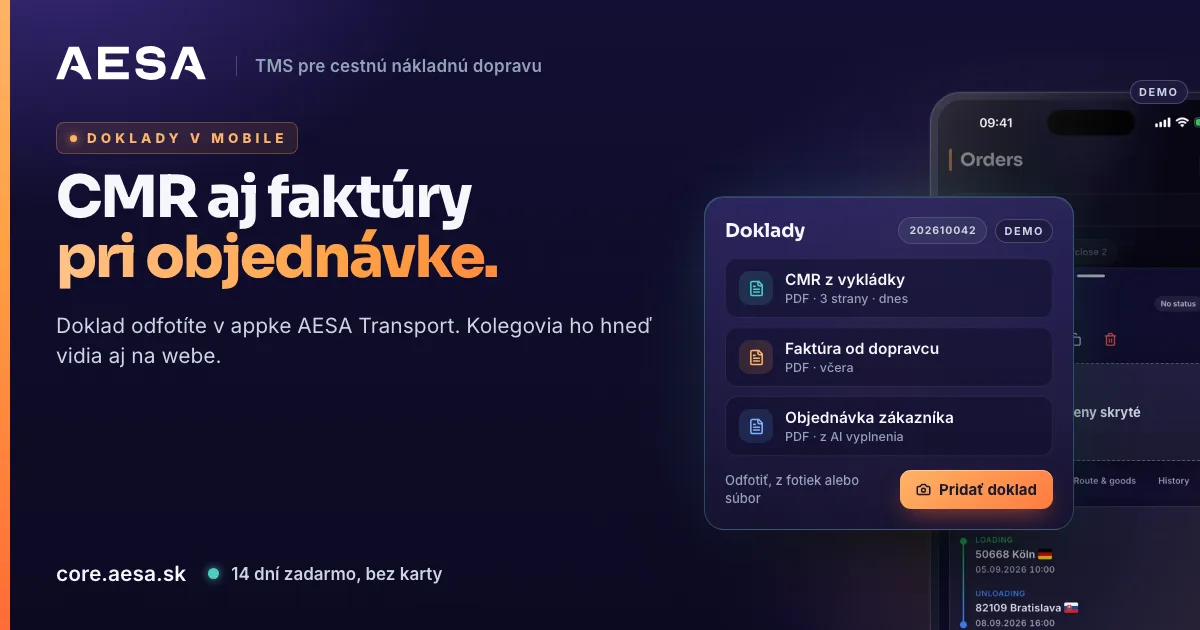
V AESA Core TMS, systému pro objednávky, dopravce a řidiče, máte CMR, fakturu od dopravce i objednávku od zákazníka přímo u objednávky. Na otázku „ke kterým přepravám ještě nedorazilo CMR?“ odpovíte jedním kliknutím. Doklad nahrajete z počítače i z telefonu: v aplikaci pro dispečery AESA Transport ho jednoduše vyfotíte.
Co se tím změní
Doklady k přepravě obvykle leží v přílohách e-mailů a ve složce jednoho kolegy. V TMS je má celý tým na jednom místě, u objednávky, kam patří. Kolega, který objednávku přebírá, nemusí nic hledat ani přeposílat.
Jak nahrát doklad na webu
- Otevřete Objednávky. V řádku objednávky je sloupec Dokumenty s ikonou dokladů. Klikněte na ni.
- Otevře se okno Dokumenty objednávky. Nejprve vyberte typ dokladu, například CMR z vykládky nebo Faktura od dopravce.
- Přetáhněte do okna všechny soubory najednou, například tři fotky CMR. U více fotek zvolíte, zda z nich bude Jeden doklad se stranami, nebo Samostatné doklady.
- Klikněte na Nahrát. Název psát nemusíte, doklad se uloží jako „typ · číslo objednávky“.
Nahrát můžete PDF, JPG, PNG, DOC a DOCX do 10 MB na soubor. Doklad se hned objeví v seznamu a v řádku objednávky přibude barevná ikonka jeho typu. Uvidí ji i kolegové.
Jak nahrát doklad z telefonu
V aplikaci AESA Transport otevřete objednávku. V části Související klepněte na Doklady. Uvidíte seznam dokladů s typem, datem a jménem kolegy, který doklad nahrál. Klepnutím doklad otevřete přímo v aplikaci.
- Klepněte na Přidat doklad.
- Vyberte, odkud doklad přidáte: Vyfotit, Vybrat z fotek (i více stran najednou) nebo Vybrat soubor (PDF, Word nebo obrázek).
- Vyberte typ dokladu. Název a poznámka jsou nepovinné.
- Klepněte na Nahrát.
Doklad nahraný v mobilu kolegové hned vidí i na webu. Přes ⋯ u dokladu změníte název, typ a poznámku nebo doklad smažete. Doklady v mobilu přibyly ve verzi AESA Transport 1.0.2. V Google Play je už teď, v App Store bude k dispozici po schválení společností Apple.
CMR z vykládky uzavře přepravu
Typ CMR z vykládky je jediný, který mění stav přepravy. Po nahrání se přeprava sama přepne na Doručeno. Aplikace vás na to upozorní už při výběru typu, ještě před nahráním. Pokud doklad z vykládky chcete jen odložit a přeprava ještě běží, zvolte jiný typ, například Ostatní.
Přehled bez prohledávání schránky
- Nad tabulkou objednávek je Filtr dokumentů. Zvolte CMR z vykládky a uvidíte přepravy, ke kterým už CMR dorazilo. Faktura od dopravce ukáže, co je připravené k zaúčtování.
- Když necháte AI vyplnit novou objednávku z PDF od zákazníka, stejný soubor se po uložení sám připojí jako doklad Objednávka zákazníka.
- Při odeslání objednávky dopravci e-mailem zaškrtnete, které doklady se mají přiložit. Objednávka zákazníka se dopravci nepřiloží nikdy, protože obsahuje cenu pro zákazníka.
Kdo smí doklady nahrávat
Administrátor nastaví práva v menu Tým → Oprávnění: Doklady objednávky – zobrazit a Doklady objednávky – nahrávat. Kolega, který doklady může jen prohlížet, uvidí v aplikaci vysvětlení, koho má požádat.
Kde najdete víc
Všechny typy dokladů a jejich barvy popisuje příručka, kapitola Dokumenty k objednávce. Jak stáhnout obě mobilní aplikace a připojit řidiče kódem, vysvětluje článek AESA Transport a AESA Drive v App Store i Google Play. Jak spedice propojí objednávky, dopravce a sledování v jednom systému, ukazuje stránka AESA Core TMS pro spedice.
Firemní účet založíte za pár minut. Vyzkoušíte ho 14 dní zdarma, bez platební karty. Každou firmu prověřujeme do 24 hodin, aby na platformě nebyly anonymní firmy.