Špedícia
Doklady k objednávke na webe aj v mobile
CMR, faktúru od dopravcu aj objednávku zákazníka máte pri objednávke. Na webe ich pretiahnete, v appke AESA Transport odfotíte. Návod krok za krokom.
Publikované
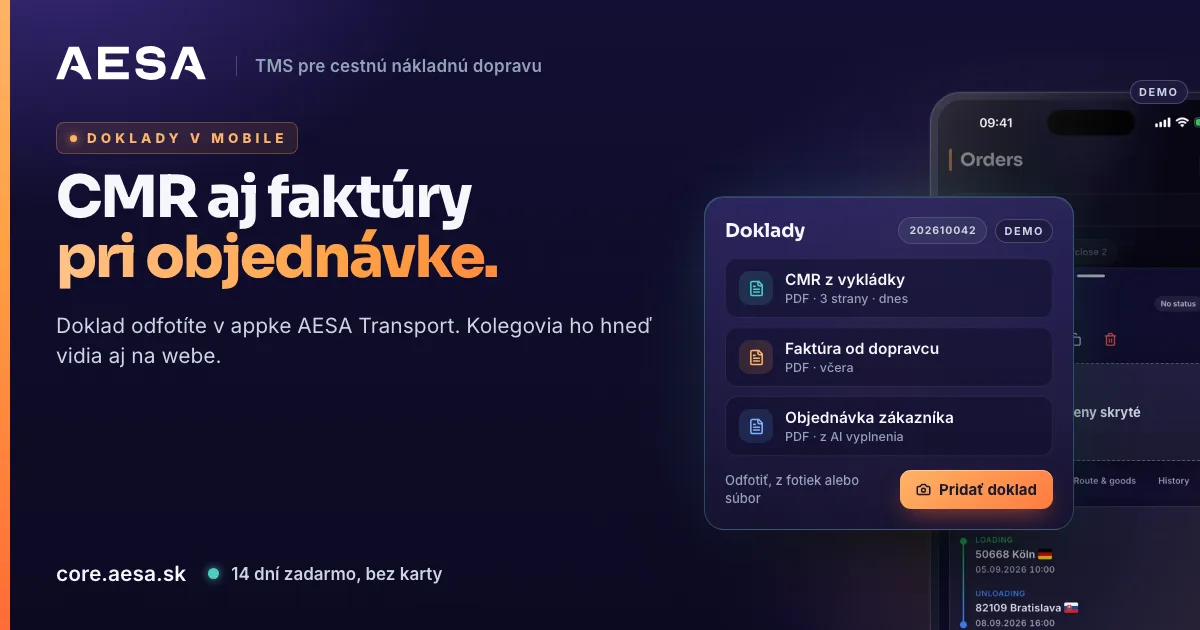
V AESA Core TMS, systéme na objednávky, dopravcov a vodičov, máte CMR, faktúru od dopravcu aj objednávku od zákazníka priamo pri objednávke. Na otázku „ku ktorým prepravám ešte nedorazilo CMR?“ odpoviete jedným kliknutím. Doklad nahráte z počítača aj z telefónu: v aplikácii pre dispečerov AESA Transport ho jednoducho odfotíte.
Čo sa tým zmení
Doklady k preprave zvyčajne ležia v e-mailových prílohách a v priečinku jedného kolegu. V TMS ich má celý tím na jednom mieste, pri objednávke, kam patria. Kolega, ktorý objednávku preberá, nemusí nič hľadať ani preposielať.
Ako nahrať doklad na webe
- Otvorte Objednávky. V riadku objednávky je stĺpec Dokumenty s ikonou dokladov. Kliknite na ňu.
- Otvorí sa okno Dokumenty objednávky. Najprv vyberte typ dokladu, napríklad CMR z vykládky alebo Faktúra od dopravcu.
- Pretiahnite do okna všetky súbory naraz, napríklad tri fotky CMR. Pri viacerých fotkách zvolíte, či z nich bude jeden doklad so stranami, alebo samostatné doklady.
- Kliknite na Nahrať. Názov nemusíte písať, doklad sa uloží ako „typ · číslo objednávky“.
Nahrať môžete PDF, JPG, PNG, DOC a DOCX do 10 MB na súbor. Doklad sa hneď objaví v zozname a v riadku objednávky pribudne farebná ikonka jeho typu. Uvidia ju aj kolegovia.
Ako nahrať doklad z telefónu
V aplikácii AESA Transport otvorte objednávku. V časti Súvisiace ťuknite na Doklady. Uvidíte zoznam dokladov s typom, dátumom a menom kolegu, ktorý doklad nahral. Ťuknutím doklad otvoríte priamo v aplikácii.
- Ťuknite na Pridať doklad.
- Vyberte, odkiaľ doklad pridáte: Odfotiť, Vybrať z fotiek (aj viac strán naraz) alebo Vybrať súbor (PDF, Word alebo obrázok).
- Vyberte typ dokladu. Názov a poznámka sú nepovinné.
- Ťuknite na Nahrať.
Doklad nahratý v mobile kolegovia hneď vidia aj na webe. Cez ⋯ pri doklade zmeníte názov, typ a poznámku alebo doklad zmažete. Doklady v mobile pribudli vo verzii AESA Transport 1.0.2. V Google Play je už teraz, v App Store bude dostupná po schválení od Apple.
CMR z vykládky uzavrie prepravu
Typ CMR z vykládky je jediný, ktorý mení stav prepravy. Po nahraní sa preprava sama prepne na Doručené. Aplikácia vás na to upozorní už pri výbere typu, ešte pred nahratím. Ak doklad z vykládky chcete len odložiť a preprava ešte beží, zvoľte iný typ, napríklad Ostatné.
Prehľad bez prehľadávania schránky
- Nad tabuľkou objednávok je Filter dokumentov. Zvoľte CMR z vykládky a uvidíte prepravy, ku ktorým už CMR prišlo. Faktúra od dopravcu ukáže, čo je pripravené na zaúčtovanie.
- Keď necháte AI vyplniť novú objednávku z PDF od zákazníka, ten istý súbor sa po uložení sám pripojí ako doklad Objednávka zákazníka.
- Pri odoslaní objednávky dopravcovi e-mailom zaškrtnete, ktoré doklady sa majú priložiť. Objednávka zákazníka sa dopravcovi nepriloží nikdy, pretože obsahuje cenu pre zákazníka.
Kto smie doklady nahrávať
Administrátor nastaví práva v menu Tím → Oprávnenia: Doklady objednávky – zobraziť a Doklady objednávky – nahrávať. Kolega, ktorý doklady môže len prezerať, uvidí v aplikácii vysvetlenie, koho má požiadať.
Kde nájdete viac
Všetky typy dokladov a ich farby popisuje príručka, kapitola Dokumenty k objednávke. Ako si stiahnuť obe mobilné aplikácie a pripojiť vodiča kódom, vysvetľuje článok AESA Transport a AESA Drive v App Store aj Google Play. Ako špedícia spojí objednávky, dopravcov a sledovanie v jednom systéme, ukazuje stránka AESA Core TMS pre špedície.
Firemný účet založíte za pár minút. Vyskúšate ho 14 dní zadarmo, bez platobnej karty. Každú firmu preverujeme do 24 hodín, aby na platforme neboli anonymné firmy.