Spedycja
Dokumenty zlecenia w przeglądarce i w telefonie
CMR, fakturę przewoźnika i zlecenie klienta masz przy zleceniu. W przeglądarce je przeciągasz, w aplikacji AESA Transport fotografujesz. Instrukcja.
Opublikowano
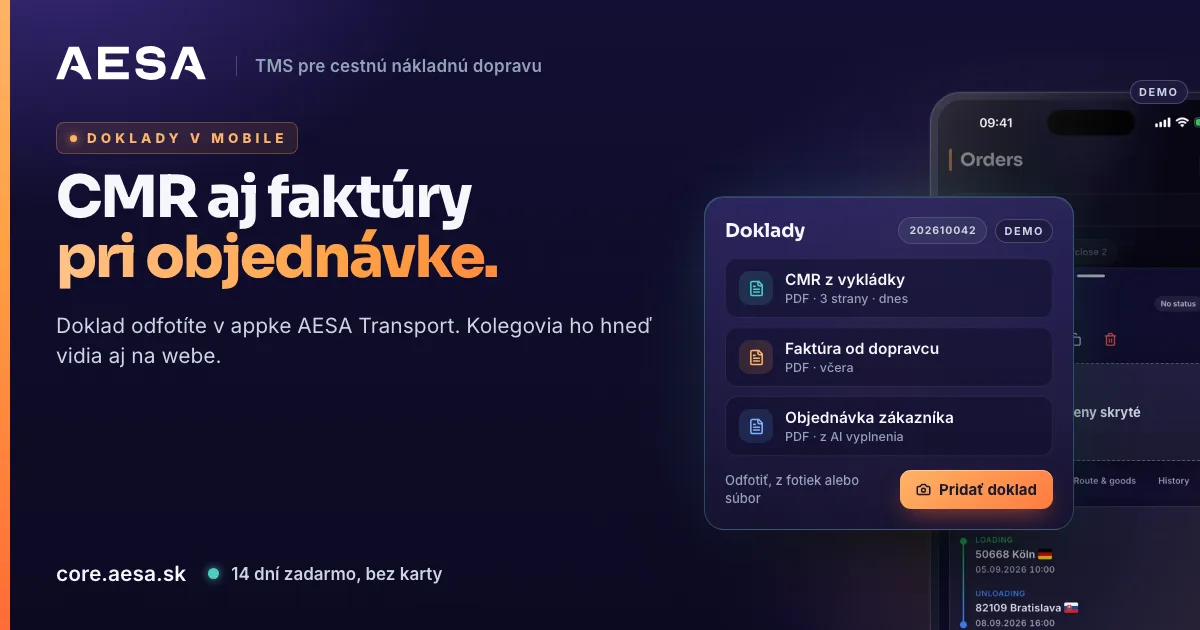
W AESA Core TMS, systemie do zleceń, przewoźników i kierowców, CMR, faktura od przewoźnika i zlecenie od klienta są bezpośrednio przy zleceniu. Na pytanie „do których przewozów nie dotarł jeszcze CMR?” odpowiadacie jednym kliknięciem. Dokument wgracie z komputera lub z telefonu: w aplikacji dla dyspozytorów AESA Transport po prostu robicie mu zdjęcie.
Co się zmienia
Dokumenty przewozowe zwykle leżą w załącznikach e-maili i w folderze jednego kolegi. W TMS cały zespół ma je w jednym miejscu, przy zleceniu, do którego należą. Osoba, która przejmuje zlecenie, nie musi niczego szukać ani przesyłać dalej.
Jak wgrać dokument w przeglądarce
- Otwórzcie Zamówienia. W wierszu zlecenia jest kolumna Dokumenty z ikoną dokumentów. Kliknijcie ją.
- Otworzy się okno Dokumenty zamówienia. Najpierw wybierzcie typ dokumentu, na przykład CMR z rozładunku albo Faktura od przewoźnika.
- Przeciągnijcie do okna wszystkie pliki naraz, na przykład trzy zdjęcia CMR. Przy kilku zdjęciach wybierzecie Jeden dokument ze stronami albo Osobne dokumenty.
- Kliknijcie Prześlij. Nazwy nie trzeba wpisywać, dokument zapisze się jako „typ · numer zlecenia”.
Można wgrać PDF, JPG, PNG, DOC i DOCX do 10 MB na plik. Dokument od razu pojawi się na liście, a w wierszu zlecenia przybędzie kolorowa ikonka jego typu. Zobaczą ją też koledzy.
Jak wgrać dokument z telefonu
W aplikacji AESA Transport otwórzcie zlecenie. W części Powiązane stuknijcie Dokumenty. Zobaczycie listę dokumentów z typem, datą i nazwiskiem osoby, która dokument wgrała. Stuknięcie otwiera dokument bezpośrednio w aplikacji.
- Stuknijcie Dodaj dokument.
- Wybierzcie źródło: Zrób zdjęcie, Wybierz ze zdjęć (także kilka stron naraz) albo Wybierz plik (PDF, Word lub obraz).
- Wybierzcie typ dokumentu. Nazwa i notatka są opcjonalne.
- Stuknijcie Prześlij.
Dokument wgrany w telefonie koledzy od razu widzą też w przeglądarce. Przez ⋯ przy dokumencie zmienicie nazwę, typ i notatkę albo usuniecie dokument. Dokumenty w telefonie pojawiły się w wersji AESA Transport 1.0.2. W Google Play jest już dostępna, w App Store pojawi się po zatwierdzeniu przez Apple.
CMR z rozładunku zamyka przewóz
Typ CMR z rozładunku jako jedyny zmienia status przewozu. Po wgraniu przewóz sam przełączy się na Dostarczone. Aplikacja uprzedzi was o tym już przy wyborze typu, jeszcze przed wgraniem. Jeśli dokument z rozładunku chcecie tylko odłożyć, a przewóz jeszcze trwa, wybierzcie inny typ, na przykład Pozostałe.
Przegląd bez przeszukiwania skrzynki
- Nad tabelą zleceń jest Filtr dokumentów. Wybierzcie CMR z rozładunku i zobaczycie przewozy, do których CMR już dotarł. Faktura od przewoźnika pokaże, co jest gotowe do zaksięgowania.
- Gdy AI wypełni nowe zlecenie z PDF od klienta, ten sam plik po zapisaniu sam dołączy się jako dokument Zlecenie klienta.
- Przy wysyłaniu zlecenia przewoźnikowi e-mailem zaznaczacie, które dokumenty dołączyć. Zlecenie klienta nigdy nie trafia do przewoźnika, bo zawiera cenę dla klienta.
Kto może wgrywać dokumenty
Administrator ustawia prawa w menu Zespół → Uprawnienia: Dokumenty zlecenia – podgląd i Dokumenty zlecenia – wgrywanie. Kolega, który może dokumenty tylko przeglądać, zobaczy w aplikacji wyjaśnienie, kogo poprosić.
Gdzie znajdziecie więcej
Wszystkie typy dokumentów i ich kolory opisuje instrukcja, rozdział Dokumenty do zamówienia. Jak pobrać obie aplikacje mobilne i połączyć kierowcę kodem, wyjaśnia artykuł AESA Transport i AESA Drive w App Store i Google Play. Jak spedycja łączy zlecenia, przewoźników i śledzenie w jednym systemie, pokazuje strona AESA Core TMS dla spedycji.
Konto firmowe założycie w kilka minut. Przez 14 dni korzystacie za darmo, bez karty płatniczej. Każdą firmę weryfikujemy w ciągu 24 godzin, aby na platformie nie było anonimowych firm.