Expediții
Raportați o problemă de transport dintr-un clic
Întârzierea, marfa deteriorată sau CMR-ul lipsă le raportați direct din comandă. Colegii află imediat, iar documentele și pozele șoferului sunt alături.
Publicat
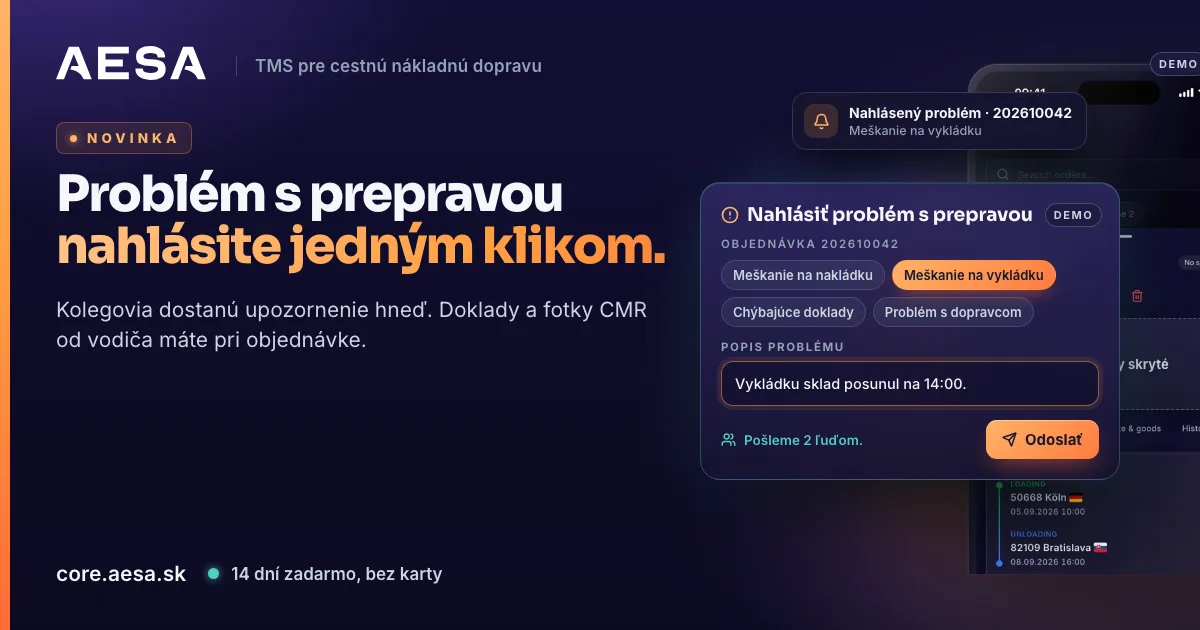
În AESA Core TMS, sistemul pentru comenzi, transportatori și șoferi, raportați o problemă de transport direct din comandă. Colegii care se ocupă de probleme primesc imediat o notificare: în aplicație, pe telefon și pe e-mail. În același detaliu al comenzii aveți și documentele, și fotografiile CMR de la șofer, așa că nimeni nu trebuie să caute actele necesare pentru rezolvare.
Ce se schimbă
Când descărcarea se amână sau marfa ajunge deteriorată, informația se pierde adesea într-un apel telefonic între două persoane. În TMS ea ajunge exact la colegii pe care îi stabilește firma și rămâne înregistrată la comandă. Colegul care preia transportul dimineața vede ce s-a întâmplat și cine a raportat.
Cum raportați o problemă pe web
- Deschideți Comenzi și faceți clic pe o comandă. Se deschide detaliul ei.
- În rândul de pictograme de sus, faceți clic pe semnul exclamării cu eticheta Raportează o problemă de transport. În tabelul comenzilor găsiți aceeași opțiune și în meniul ⋯ al rândului.
- Alegeți categoria: Întârziere la încărcare, Întârziere la descărcare, Marfă deteriorată sau lipsă, Documente lipsă (CMR, aviz de însoțire), Problemă cu transportatorul, Problemă cu clientul sau Altele.
- În câmpul Descrierea problemei scrieți ce s-a întâmplat. Colegii primesc exact acest text.
- Înainte de trimitere, fereastra arată câtor persoane le va ajunge raportul. Faceți clic pe Trimite.
După trimitere vedeți o confirmare, de exemplu „Am trimis problema către 2 persoane“. Raportul se înregistrează în fila Istoric din detaliul comenzii, cu categoria, descrierea și numele celui care l-a trimis.
Cum raportați o problemă de pe telefon
În aplicația AESA Transport deschideți comanda și atingeți semnul exclamării din partea de sus. Alegeți categoria, scrieți descrierea și atingeți Trimite. Pașii sunt aceiași ca pe web, iar înregistrarea din istoric o văd colegii atât pe web, cât și pe telefon. Pe web, la app.aesa.sk, funcția este disponibilă imediat; în aplicația AESA Transport apare odată cu următoarea actualizare din App Store și Google Play.
Cine primește raportul
Destinatarul primește o notificare în clopoțelul din aplicație, pe telefon și pe e-mail, în limba pe care o are setată. Cu un clic pe notificare ajunge direct la înregistrarea de la comandă.
- În meniul Setări → Notificări, în secțiunea Probleme de transport raportate, administratorul alege dacă rapoartele le primesc toți cei cu permisiunea Primește problemele raportate sau doar persoanele selectate.
- Permisiunile le setați în meniul Echipă → Permisiuni. Dreptul Raportează o problemă de transport îl au la început administratorul, managerul și utilizatorul. Dreptul Primește problemele raportate îl au administratorul și managerul, ca rapoartele să nu ajungă la tot biroul.
- Dacă deocamdată nu are cine să primească raportul, fereastra vă spune asta înainte de trimitere. Problema se înregistrează totuși în istoricul comenzii.
Documentele și fotografiile șoferului în detaliul comenzii
La o problemă de transport aveți nevoie de obicei de CMR sau de o fotografie a mărfii. De aceea, detaliul comenzii are acum fila Documente, imediat după Rută și marfă.
- Deschideți detaliul comenzii și faceți clic pe fila Documente.
- În secțiunea Documentele comenzii vedeți toate documentele cu tipul, data și numele colegului care le-a încărcat. Cu filtrul de deasupra listei afișați un singur tip, de exemplu CMR de la descărcare, sau Toate.
- Cu butonul Adaugă document încărcați un document nou fără să părăsiți detaliul.
- La un transport urmărit prin aplicația șoferului, mai jos urmează secțiunea Fotografii de la șofer. Fotografiile făcute de șofer în aplicația AESA Drive sunt împărțite în CMR, POD (dovada livrării) și Altele.
Astfel, la un raport „Documente lipsă“ sau „Marfă deteriorată sau lipsă“ vedeți imediat dacă șoferul a trimis deja CMR-ul sau o fotografie de la descărcare. Și aplicația AESA Transport are fila Documente în detaliul comenzii.
Unde găsiți mai multe
Cum încărcați un document pe web și cum îl fotografiați cu telefonul explică articolul Documentele comenzii pe web și pe telefon. Toate tipurile de documente sunt descrise în manual, capitolul Documentele comenzii. Cum o casă de expediții reunește comenzile, transportatorii și urmărirea într-un singur sistem arată pagina AESA Core TMS pentru case de expediții.
Contul firmei îl creați în câteva minute. Îl încercați gratuit 14 zile, fără card de plată. Verificăm fiecare firmă în 24 de ore, ca pe platformă să nu existe firme anonime.