Spedycja
Problem z transportem zgłosicie jednym kliknięciem
Opóźnienie, uszkodzony towar lub brak CMR zgłosicie prosto ze zlecenia. Koledzy od razu dostają powiadomienie, a dokumenty i zdjęcia kierowcy są obok.
Opublikowano
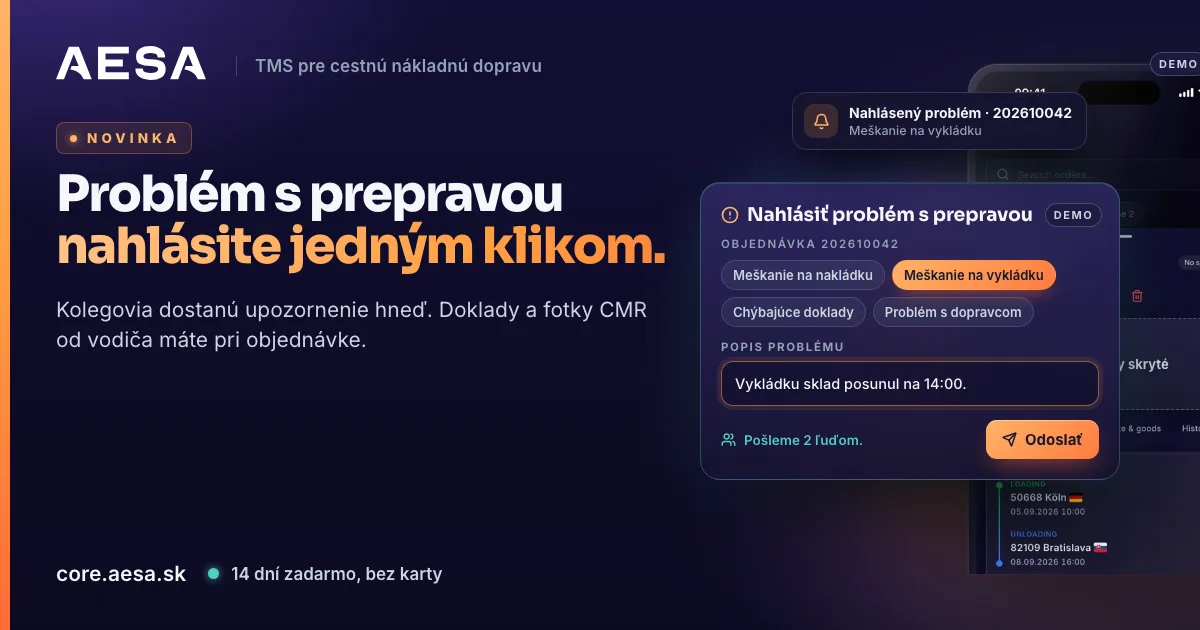
W AESA Core TMS, systemie do zleceń, przewoźników i kierowców, zgłosicie problem z transportem prosto ze zlecenia. Koledzy, którzy zajmują się problemami, od razu dostają powiadomienie: w aplikacji, na telefonie i e-mailem. W tym samym szczególe zlecenia macie też dokumenty i zdjęcia CMR od kierowcy, więc nie trzeba szukać materiałów potrzebnych do rozwiązania sprawy.
Co się zmieni
Gdy rozładunek się przesuwa albo towar dociera uszkodzony, informacja często ginie w rozmowie telefonicznej między dwiema osobami. W TMS trafia dokładnie do tych kolegów, których wskaże firma, i zostaje zapisana przy zleceniu. Kolega, który rano przejmuje transport, widzi, co się stało i kto to zgłosił.
Jak zgłosić problem w przeglądarce
- Otwórzcie Zamówienia i kliknijcie zlecenie. Otworzy się jego szczegół.
- W rzędzie ikon na górze kliknijcie wykrzyknik z opisem Zgłoś problem z transportem. W tabeli zleceń tę samą opcję znajdziecie też w menu ⋯ przy wierszu.
- Wybierzcie kategorię: Opóźnienie załadunku, Opóźnienie rozładunku, Uszkodzenie lub brak towaru, Brakujące dokumenty (CMR, dowód dostawy), Problem z przewoźnikiem, Problem z klientem albo Inne.
- W polu Opis problemu napiszcie, co się stało. Koledzy dostaną dokładnie ten tekst.
- Jeszcze przed wysłaniem okno pokaże, do ilu osób trafi zgłoszenie. Kliknijcie Wyślij.
Po wysłaniu zobaczycie potwierdzenie, na przykład „Problem wysłaliśmy do 2 osób“. Zgłoszenie zapisze się w zakładce Historia w szczególe zlecenia razem z kategorią, opisem i nazwiskiem osoby, która je wysłała.
Jak zgłosić problem z telefonu
W aplikacji AESA Transport otwórzcie zlecenie i dotknijcie wykrzyknika na górze. Wybierzecie kategorię, napiszecie opis i dotkniecie Wyślij. Działa to tak samo jak w przeglądarce, a wpis w historii koledzy zobaczą zarówno w przeglądarce, jak i w telefonie. W przeglądarce na app.aesa.sk funkcja jest dostępna od razu, w aplikacji AESA Transport pojawi się z najbliższą aktualizacją w App Store i Google Play.
Kto otrzyma zgłoszenie
Odbiorca zgłoszenia dostaje powiadomienie w dzwonku w aplikacji, na telefonie i e-mailem, w języku, który ma ustawiony. Po kliknięciu powiadomienia trafia prosto do wpisu przy zleceniu.
- Administrator w menu Ustawienia → Powiadomienia w części Zgłoszone problemy z transportem wybiera, czy zgłoszenia dostaną wszyscy z uprawnieniem Otrzymuj zgłoszone problemy, czy tylko wybrane osoby.
- Uprawnienia ustawiacie w menu Zespół → Uprawnienia. Prawo Zgłoś problem z transportem mają na początku administrator, menedżer i użytkownik. Prawo Otrzymuj zgłoszone problemy mają administrator i menedżer, aby zgłoszenia nie trafiały do całego biura.
- Jeśli na razie nikt nie może otrzymać zgłoszenia, okno powie wam o tym przed wysłaniem. Problem i tak zapisze się w historii zlecenia.
Dokumenty i zdjęcia od kierowcy w szczególe zlecenia
Przy problemie z transportem zwykle potrzebujecie CMR albo zdjęcia towaru. Dlatego w szczególe zlecenia pojawiła się zakładka Dokumenty, zaraz za zakładką Trasa i towar.
- Otwórzcie szczegół zlecenia i kliknijcie zakładkę Dokumenty.
- W części Dokumenty zlecenia zobaczycie wszystkie dokumenty z typem, datą i nazwiskiem kolegi, który je wgrał. Filtrem nad listą pokażecie tylko jeden typ, na przykład CMR z rozładunku, albo Wszystkie.
- Przyciskiem Dodaj dokument wgracie nowy dokument bez opuszczania szczegółu.
- Przy transporcie śledzonym przez aplikację kierowcy poniżej jest część Zdjęcia od kierowcy. Zdjęcia zrobione przez kierowcę w aplikacji AESA Drive są podzielone na CMR, POD (dostawa) i Inne.
Dzięki temu przy zgłoszeniu „Brakujące dokumenty“ albo „Uszkodzenie lub brak towaru“ od razu widzicie, czy kierowca wysłał już CMR lub zdjęcie z rozładunku. W aplikacji AESA Transport zakładka Dokumenty w szczególe zlecenia też jest.
Gdzie znajdziecie więcej
Jak wgrać dokument w przeglądarce i sfotografować go telefonem, wyjaśnia artykuł Dokumenty zlecenia w przeglądarce i w telefonie. Wszystkie typy dokumentów opisuje instrukcja, rozdział Dokumenty do zamówienia. Jak spedycja łączy zlecenia, przewoźników i śledzenie w jednym systemie, pokazuje strona AESA Core TMS dla spedycji.
Konto firmowe założycie w kilka minut. Przez 14 dni korzystacie za darmo, bez karty płatniczej. Każdą firmę weryfikujemy w ciągu 24 godzin, aby na platformie nie było anonimowych firm.