Spedycja
Trasa i towar: co spedytor widzi w szczegółach zlecenia
Status każdego przystanku zgłasza kierowca, wagę, metry ładowne i klasy ADR liczy system. Zakładka Trasa i towar w AESA Core TMS.
Opublikowano
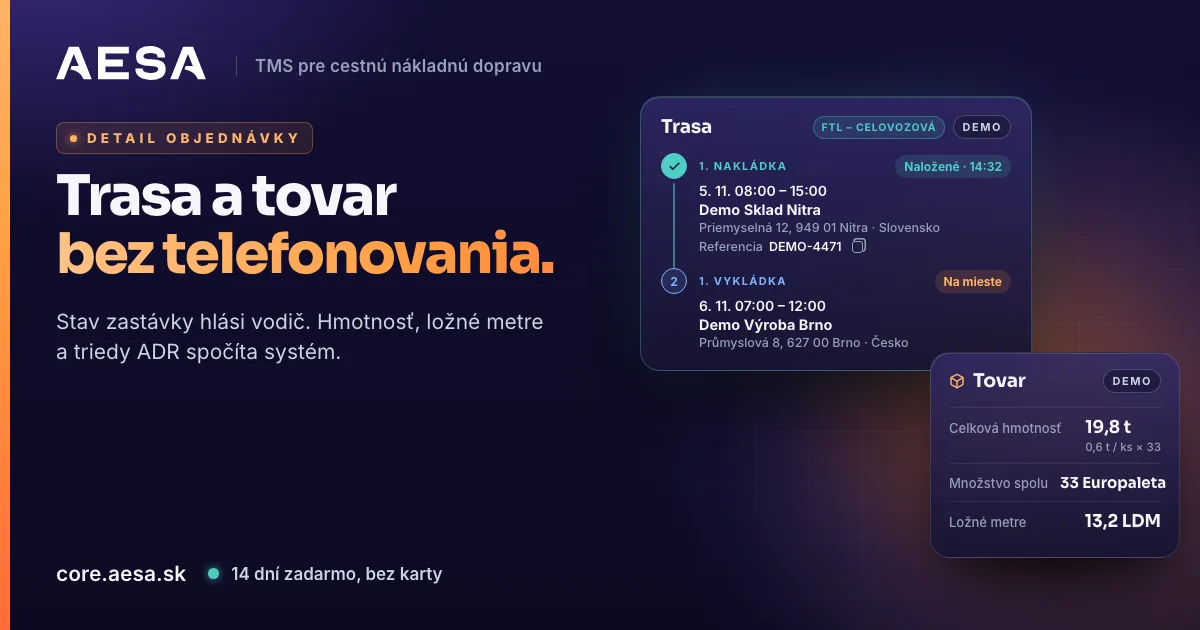
Czy towar jest załadowany, sprawdzicie w szczegółach zlecenia bez dzwonienia do kierowcy, a wagi całkowitej ani metrów ładownych nie liczycie już ręcznie. W AESA Core TMS, systemie do zleceń, przewoźników i kierowców, pokazuje to zakładka Trasa i towar. Jej kolejność odpowiada pytaniom, które zadaje sobie spedytor: co jedzie i czym, dokąd i kiedy, w jakim stanie jest każdy przystanek i ile tego jest.
Rodzaj transportu jednym słowem
Pierwsza karta, Transport i pojazd, mówi, co zamówił klient. Rodzaj transportu widzicie słowem: FTL – całopojazdowy albo LTL – doładunek. Po najechaniu myszą etykieta wyjaśnia różnicę:
- FTL (Full Truck Load) – cały pojazd tylko dla tego ładunku, przewoźnik nie dokłada nic innego.
- LTL (Less Than Truckload) – towar zajmuje tylko część pojazdu, przewoźnik wiezie też towar innych klientów.
Obok jest typ pojazdu, wymagany typ naczepy i wymagania klienta. Czego w zleceniu nie podano, jest oznaczone jako nie podano. System niczego nie dopowiada.
Trasa jako oś czasu
Przystanki idą jeden pod drugim w kolejności jazdy: najpierw wszystkie załadunki, potem wszystkie rozładunki, tak jak widzi je kierowca. Przy każdym przystanku znajdziecie:
- termin w strefie czasowej miejsca, więc rozładunek w innym kraju ma godzinę, która obowiązuje na miejscu,
- firmę i adres z flagą kraju,
- referencję z przyciskiem kopiowania, gdy potrzebujecie jej przy bramie magazynu albo w e-mailu,
- kontakt do osoby na miejscu, telefon otworzycie jednym kliknięciem,
- instrukcje dla przewoźnika, wyróżnione, by nikt ich nie przeoczył.
Status przystanku zgłasza kierowca
Gdy kierowca prowadzi transport w aplikacji AESA Drive, przy przystanku widzicie zgłoszony przez niego status: Na miejscu, Załadunek trwa albo Rozładunek trwa, a po zakończeniu Załadowano lub Rozładowano razem z godziną, na przykład Załadowano · 14:32. Zakończony przystanek dostaje na osi czasu zielony znacznik. Na pytanie „czy już jesteście załadowani?” odpowiada jedno spojrzenie, nie telefon.
Kierowca dołącza do transportu kodem, a za kierowców nie płacicie. Jeśli przewoźnik przysłał wam link do śledzenia ze swojego GPS, znajdziecie go w tej samej zakładce pod trasą.
Towar według załadunków
Towar jest podzielony według załadunków, gdzie faktycznie się go ładuje. Rozładunek tylko się do niego odwołuje, więc żadna pozycja nie zostanie policzona dwa razy. Przy każdej pozycji widzicie:
- nazwę i ilość z jednostką, na przykład 33 europalety,
- wagę na sztukę i wagę całkowitą wiersza, czyli waga × ilość,
- wymiary, opakowanie i wymianę palet,
- klasę ADR przy towarze niebezpiecznym.
Właśnie różnica między wagą sztuki a wagą wiersza bywa źródłem błędów: 0,6 t na paletę przy 33 paletach to 19,8 t, a nie 0,6 t. System pomnoży to za was.
Sumy pod towarem
Pod tabelą są sumy dla całego zlecenia:
- Waga całkowita – suma waga × ilość wszystkich pozycji. Jeśli któraś pozycja nie ma wagi, suma powie to adnotacją Tylko pozycje z podaną wagą.
- Ilość łącznie według jednostek, palety osobno, sztuki osobno.
- Metry ładowne (LDM) – obliczone z wymiarów towaru przy szerokości naczepy 2,4 m, przy towarze piętrowalnym z uwzględnieniem warstw. Cała naczepa to 13,6 LDM. Jeśli towar nie ma wymiarów, system nie wymyśla LDM i pokazuje Towar nie ma podanych wymiarów.
- Klasy ADR wszystkich pozycji w jednym miejscu, żebyście przed przydzieleniem przewoźnika wiedzieli, czy pojazd i kierowca potrzebują wyposażenia i zaświadczenia ADR.
Gdzie to znajdziecie
- W przeglądarce na app.aesa.sk otwórzcie Zamówienia i kliknijcie zlecenie.
- W szczegółach kliknijcie zakładkę Trasa i towar, zaraz po zakładce Strony.
- Na górze jest Transport i pojazd, pod nią Trasa z osią czasu, a niżej Towary z sumami.
W przeglądarce zakładka jest dostępna od razu. W aplikacji AESA Transport pojawi się w tej samej formie z najbliższą aktualizacją w App Store i Google Play.
Więcej informacji
Jak kierowca dołącza do transportu i zgłasza status, wyjaśnia artykuł AESA Transport i AESA Drive w App Store i Google Play. Jak zapisać link do GPS przewoźnika, opisuje artykuł GPS przewoźnika zapisany bezpośrednio przy zleceniu. Jak spedycja łączy zlecenia, przewoźników i śledzenie w jednym systemie, pokazuje strona AESA Core TMS dla spedycji.
Konto firmowe założycie w kilka minut. Przez 14 dni korzystacie za darmo, bez karty płatniczej. Każdą firmę weryfikujemy w ciągu 24 godzin, aby na platformie nie było anonimowych firm.